
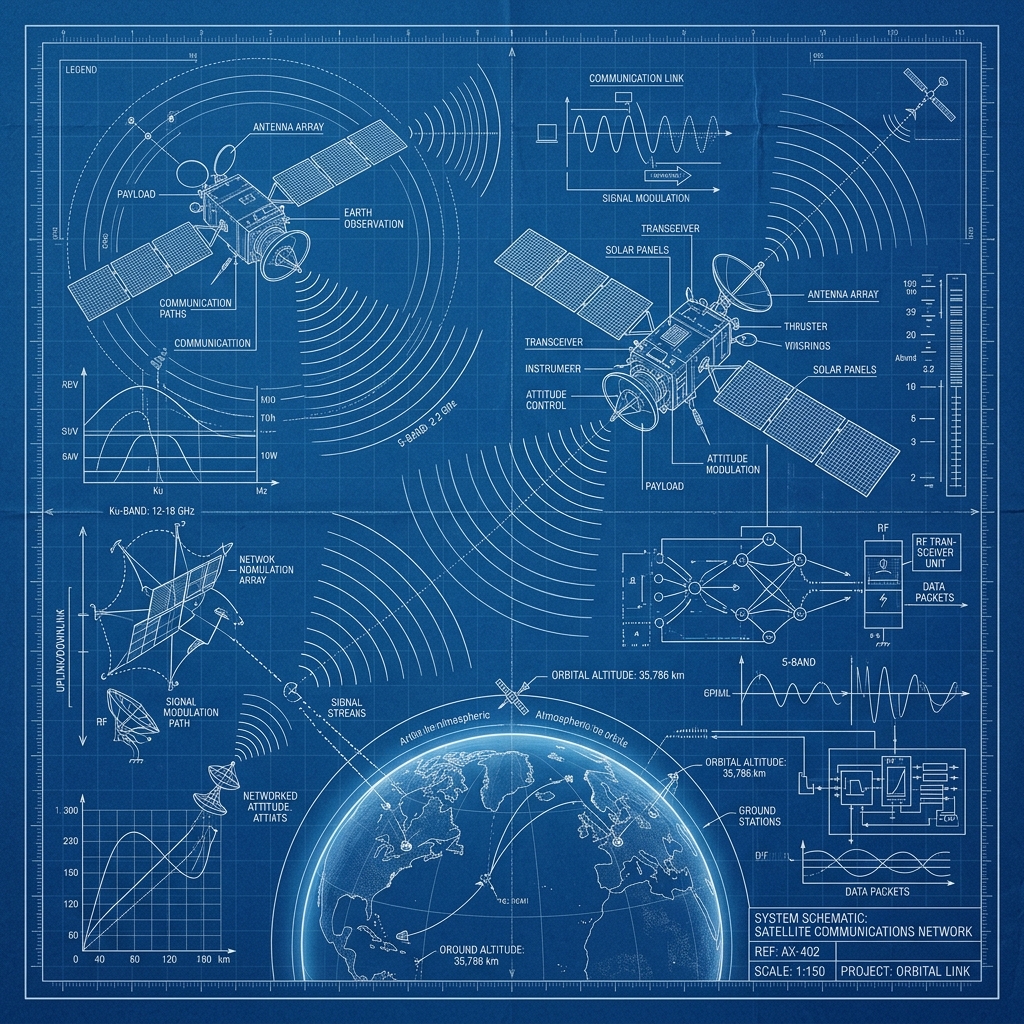

Merhaba değerli uyducum.com okuyucuları! Günümüz teknolojisinde televizyon izleme alışkanlıklarımız hızla değişiyor. Akıllı televizyonların yanı sıra, eski televizyonlarımızı bile birer akıllı merkeze dönüştüren Android TV kutuları hayatımıza kolaylık katıyor. Peki, bu harika cihazı kurmak ve özellikle de Türkiye'nin zengin kanal yelpazesine sahip Türksat uydusunu ayarlamak gözünüzü korkutuyor mu? Hiç endişelenmeyin! Uyducum.com'un kıdemli Front-End Geliştiricisi, Siber Güvenlik Uzmanı ve SEO Yazarı olarak, bu yazımızda Android TV kutunuzu baştan sona nasıl kuracağınızı ve Türksat uydu ayarlarını en basit, en anlaşılır dille adım adım anlatacağım. Amacımız, teknik terimlere boğulmadan, herkesin kolayca uygulayabileceği çözüm odaklı bir rehber sunmak.
Android TV kutunuz sadece internet tabanlı içerikleri değil, aynı zamanda doğru ayarlar yapıldığında uydu kanallarını da izlemenizi sağlar. Bu rehber sayesinde, en sevdiğiniz ulusal ve yerel kanalları sorunsuz bir şekilde izleyebilecek, televizyon keyfinizi bir üst seviyeye taşıyabileceksiniz. Hadi başlayalım!
Android TV Kutu Nedir ve Neden Türksat?
Android TV kutuları, temel olarak standart bir televizyonu akıllı bir cihaza dönüştüren küçük bilgisayarlardır. Android işletim sistemi sayesinde Netflix, YouTube gibi uygulamalara erişebilir, internette gezinebilir ve hatta oyun oynayabilirsiniz. En güzel yanı ise, dahili uydu alıcısı olan modelleri sayesinde ekstra bir cihaz olmadan uydu yayınlarını da izleyebilmenizdir. Türksat ise, Türkiye'deki televizyon yayınlarının büyük çoğunluğunun yapıldığı ana uydumuzdur. Dolayısıyla, Android TV kutunuzla Türk kanallarını izlemek istiyorsanız, Türksat ayarlarını doğru yapmak hayati önem taşır.
Android TV Kutu Kurulumuna Başlarken: Hazırlık Aşaması
Kuruluma başlamadan önce ihtiyacınız olan her şeyin elinizin altında olduğundan emin olalım. Bu hazırlıklar, sürecin çok daha hızlı ve sorunsuz ilerlemesini sağlayacaktır:
- Android TV Kutusu: Elbette, ana kahramanımız.
- Televizyon: Kutuyu bağlayacağınız TV.
- HDMI Kablosu: Kutuyu televizyona bağlamak için.
- Güç Adaptörü: Kutuyu çalıştırmak için gerekli.
- İnternet Bağlantısı: Wi-Fi veya Ethernet kablosu (akıllı özellikler için).
- Uydu Anten Kablosu: Çanaktan gelen kablo.
- Kumanda/Klavye: Kutuyu kontrol etmek için (genellikle kutuyla birlikte gelir).
Fiziksel Bağlantıları Yapma
Şimdi sıra geldi bağlantıları kurmaya. Adım adım ilerleyelim:
- Güç Bağlantısı: Android TV kutusunun güç adaptörünü prize ve kutuya takın.
- HDMI Bağlantısı: HDMI kablosunun bir ucunu kutudaki HDMI çıkışına, diğer ucunu ise televizyonunuzdaki boş bir HDMI girişine takın. Televizyonunuzun doğru HDMI girişine ayarlandığından emin olun (genellikle kumandadaki "Source" veya "Input" tuşuyla seçilir).
- İnternet Bağlantısı (İsteğe Bağlı ama Önerilir): Eğer Ethernet kablosu kullanacaksanız, kabloyu kutunun arkasındaki LAN portuna takın. Wi-Fi kullanacaksanız, bu ayarı daha sonra yazılımsal olarak yapacağız.
- Uydu Anten Kablosu: En önemli adımlardan biri! Çanaktan gelen uydu anten kablosunu Android TV kutunuzun arkasındaki "LNB IN" veya "SAT IN" yazan girişe dikkatlice takın.
İlk Çalıştırma ve Temel Ayarlar
Tüm bağlantıları yaptıktan sonra, Android TV kutunuzu açma düğmesinden (varsa) veya kumandasından çalıştırın. İlk açılışta sizi bir kurulum sihirbazı karşılayacaktır:
- Dil Seçimi: Genellikle ilk adım budur. Türkçe'yi seçin.
- Wi-Fi Bağlantısı: Eğer Ethernet kullanmıyorsanız, kablosuz ağınızı seçip şifrenizi girerek internete bağlanın. Bu, kutunuzun akıllı özelliklerini kullanabilmeniz için önemlidir.
- Google Hesabı: Android TV kutunuzun tüm özelliklerinden faydalanmak için bir Google hesabıyla giriş yapmanız istenecektir. Mevcut hesabınızla giriş yapabilir veya yeni bir hesap oluşturabilirsiniz.
- Sistem Güncellemeleri: Kurulumdan sonra kutunuzun en güncel yazılıma sahip olduğundan emin olmak için sistem güncellemelerini kontrol edin ve varsa yükleyin. Bu, performans ve güvenlik açısından kritik öneme sahiptir.
Türksat Uydu Ayarlarına Geçiş: Adım Adım Rehber
Şimdi geldik işin en can alıcı kısmına: Türksat uydu ayarları! Bu adımları dikkatlice takip ederek, favori kanallarınızı izlemeye başlayacaksınız.
1. Uydu Seçimi ve LNB Ayarları
- Ayarlar Menüsüne Girin: Android TV kutunuzun ana ekranından "Ayarlar" (Settings) menüsüne gidin. Burada genellikle "Kanal" (Channel), "Uydu" (Satellite) veya "TV Ayarları" (TV Settings) gibi bir bölüm bulacaksınız.
- Uydu Seçimi: "Uydu Listesi" veya benzeri bir menüden "Türksat 4A (42.0E)" veya sadece "Türksat" seçeneğini bulun ve işaretleyin.
- LNB Ayarları: Bu bölüm genellikle "LNB Ayarları" veya "Anten Ayarları" olarak adlandırılır.
- LNB Tipi: Çoğu ev kullanıcısı için bu "Universal" olmalıdır.
- LNB Frekansı: "9750/10600" olarak ayarlı olduğundan emin olun. Bu, LNB'nin uydudan gelen sinyalleri doğru şekilde işlemesini sağlar.
- Diseqc Ayarları: Eğer birden fazla uydu anteniniz varsa ve tek bir kablo ile kutunuza bağlıysa, bir Diseqc anahtarı kullanıyorsunuz demektir. Bu durumda, Türksat'ın hangi Diseqc portuna (1, 2, 3 veya 4) bağlı olduğunu seçmeniz gerekir. Genellikle "Diseqc 1.0" altında "Port 1" veya "Port A" gibi seçenekler bulunur. Eğer tek bir çanağınız varsa, bu ayarı "Devre Dışı" (Disable) veya "Yok" (None) olarak bırakabilirsiniz. Eğer sinyal alamıyorsanız, farklı portları denemek iyi bir fikirdir.
2. Transponder (Frekans) Ekleme ve Kanal Arama
Transponderlar, uydu kanallarının yayın yaptığı frekans adresleridir. Doğru transponderları girerek veya otomatik arama yaparak kanalları bulabiliriz.
- Transponder Listesi: Ayarlar menüsünde "Transponder Listesi" (Transponder List) veya "TP Ekle" (Add TP) gibi bir seçenek bulun.
- Yeni Frekans Ekleme: Türksat otomatik arama için genellikle şu frekans kullanılır:
Frekans: 12380 MHz
Polarizasyon: Dikey (Vertical - V)
Sembol Oranı: 27500 Ksym/s
Bu frekansı girerek kaydedin.
- Kanal Arama: Transponder listesine eklediğiniz frekansı seçin ve ardından "Tarama" (Scan) veya "Kanal Arama" (Channel Search) seçeneğine tıklayın. Çoğu cihazda "Şebeke Arama" (Network Search) veya "Kör Tarama" (Blind Scan) gibi seçenekler bulunur. Şebeke arama, ilgili frekans üzerinden tüm yayınları bulmaya çalışırken, kör tarama tüm uydudaki mevcut frekansları tarar. Genellikle şebeke arama, otomatik ve hızlı bir çözüm sunar. Tüm kanalların gelmesi biraz zaman alabilir, sabırlı olun.
3. Kanal Listesi ve Düzenleme
Kanal arama tamamlandıktan sonra, Android TV kutunuz bulunan tüm kanalları listeler. Bu kanalları genellikle kendi tercihinize göre sıralayabilir, favori listeleri oluşturabilir veya istenmeyen kanalları silebilirsiniz. Bu ayarlar genellikle "Kanal Düzenleyici" (Channel Editor) veya "Kanal Listesi" (Channel List) menüsü altında bulunur.
Sık Karşılaşılan Sorunlar ve Çözümleri
Kurulum sırasında veya sonrasında bazı sorunlarla karşılaşmanız olasıdır. İşte en yaygın sorunlar ve çözümleri:
- Sinyal Yok Hatası:
- Uydu anten kablosunun kutuya ve LNB'ye (çanak üzerindeki parçaya) düzgünce takılı olduğundan emin olun.
- LNB ayarlarını ve Diseqc portunu (eğer kullanıyorsanız) tekrar kontrol edin.
- Çanağın yönünün doğru olup olmadığını bir uyducu yardımıyla kontrol ettirin.
- Kanallar Eksik veya Bulunamıyor:
- Otomatik arama frekansını (12380 V 27500) doğru girdiğinizden emin olun.
- Kanal arama sırasında "Şebeke Arama" seçeneğini aktif ettiğinizden emin olun.
- Gerekirse, kutunuzun uydu alıcısı yazılımını güncelleştirin.
- Android TV Kutusu Donuyor veya Yavaş Çalışıyor:
- Kutuyu yeniden başlatın (fişini çekip takın).
- Kullanmadığınız uygulamaları kapatın veya silin.
- En son çare olarak, kutuyu fabrika ayarlarına döndürerek baştan kurmayı deneyebilirsiniz (bu işlem tüm verilerinizi siler).
Gördüğünüz gibi, Android TV kutunuzu kurmak ve Türksat uydu ayarlarını yapmak hiç de gözünüzde büyüttüğünüz kadar zor değilmiş! Adım adım ilerleyerek ve bu rehberdeki yönergeleri takip ederek, kısa sürede en sevdiğiniz kanalları izlemeye başlayabilir, akıllı televizyon deneyiminizin tadını çıkarabilirsiniz. Unutmayın, herhangi bir adımda takılırsanız, bağlantıları ve ayarları dikkatlice kontrol etmek çoğu zaman sorunu çözmenize yardımcı olacaktır. Keyifli seyirler dileriz!


Bir Yorum Bırakın